Docker Desktopの起動失敗に関するメモ
はじめに
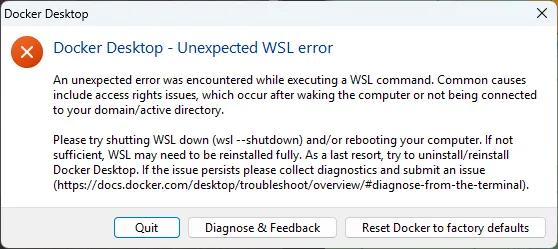
数か月振りにDocker Desktopを起動したところ、画像のエラーウィンドウが出現し起動できなくなってしまった。 今後同様の事象が起こった時の為に、解決に至るまでをこちらで記そうと思う。
実行環境
- Windows 11 Pro 25H2
- Docker 25.0.2
- Docker Desktop 4.27.1
- WSL Distributionインストール済
症状詳細
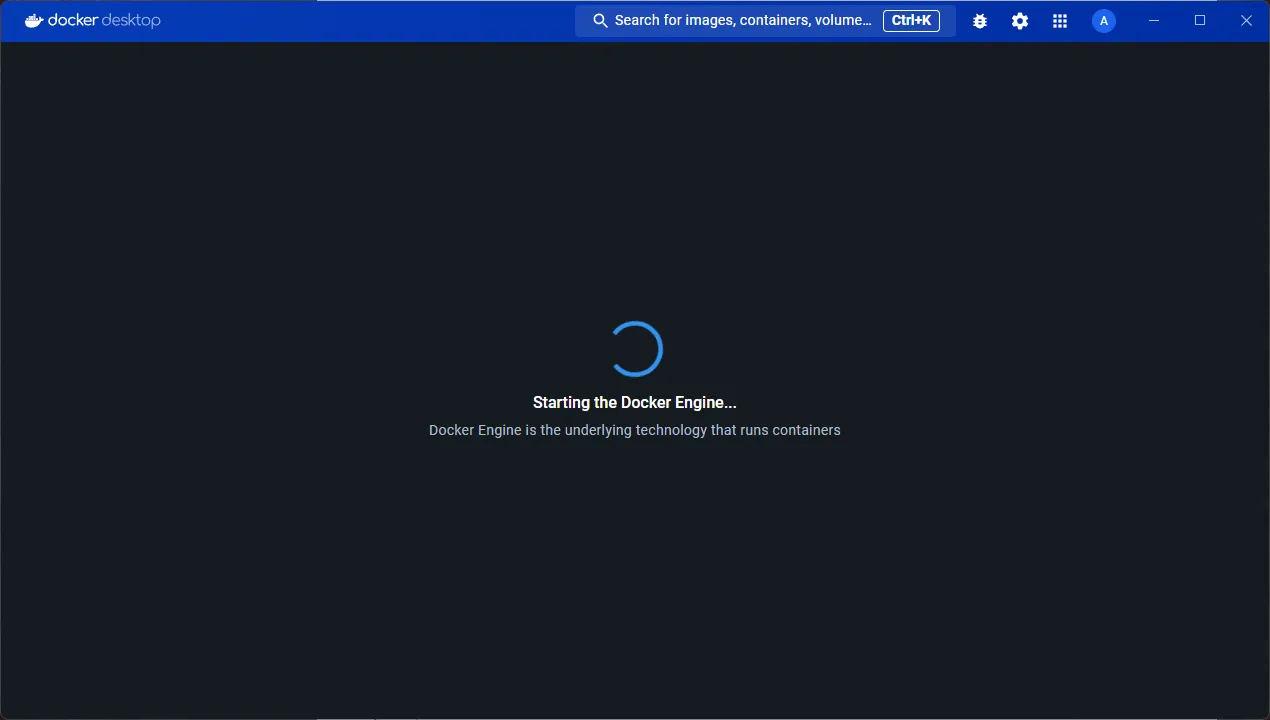
Docker Desktopを起動すると、「Starting the Docker Engine…」の表示が長時間表示された後、 「Docker Desktop - Unexpected WSL error」エラーウィンドウが出現し停止する。
試したこと
wsl —listで現状確認→「docker-desktop-data (Default)」
既定で指定されていると正常に動作可能との記事も多かったがこちらのPCでは起動不可だった。 Docker Desktopを再起動してみても相変わらず起動できず。
wsl --list出力結果:
Windows Subsystem for Linux Distributions:
docker-desktop-data (Default)
Ubuntu
この状態でも冒頭の起動エラーウィンドウ出現。
wsl —shutdownからのPC再起動→ダメ
レジストリキー削除→そもそも存在しない為実施出来ず
レジストリキー(HKEY_LOCAL_MACHINE\SOFTWARE\Classes\PackagedCom\ClassIndex{A9B7A1B9-0671-405C-95F1-E0612CB4CE7E})を削除すると正常起動可能との記事もあったが、そもそも該当のキーが存在しなかった。

他のLinuxディストリビューションが競合している?
wsl —listで出現したUbuntuと競合しているかとも考えたが確証無し。
wsl —update実行→ダメ
wsl --update出力結果:
Checking for updates.
Updating Windows Subsystem for Linux to version: 2.7.14.
The requested operation requires elevation.
Docker Desktop Update→ダメ
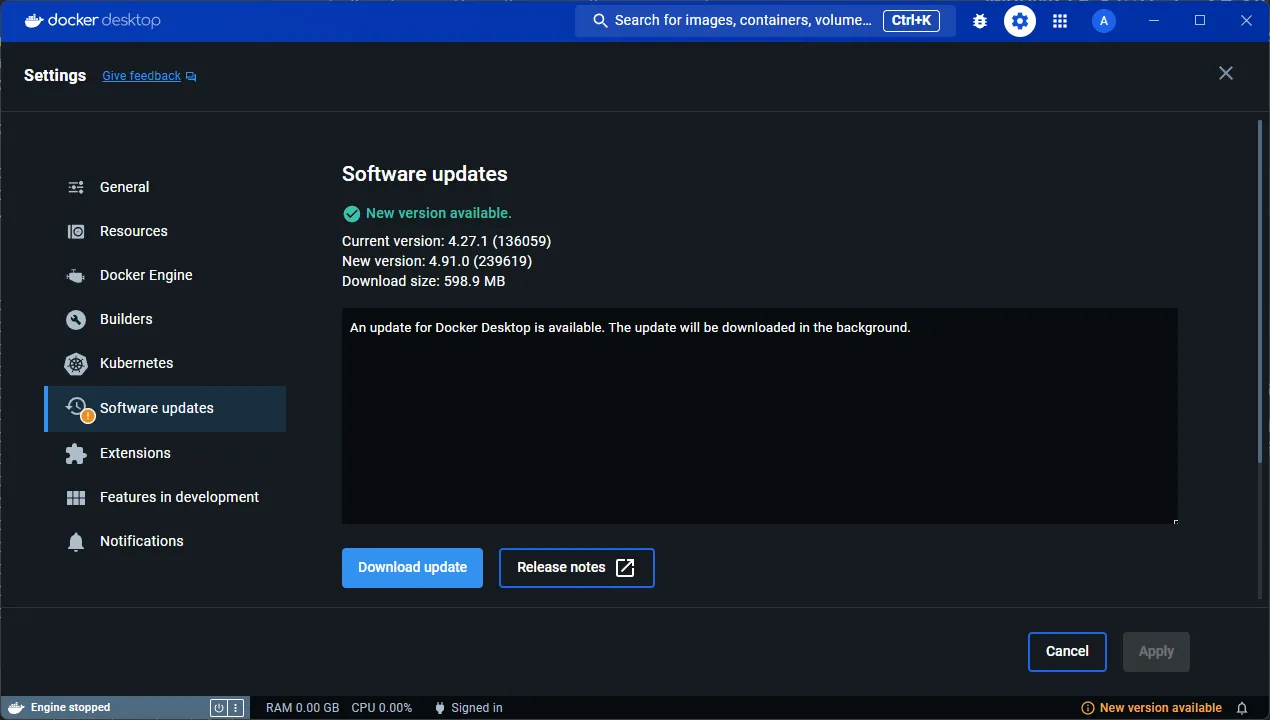
虫アイコンボタンからウィンドウ下部の「New version available」を押下、アップデートを実行…が、ダメ…! 結局最初のエラーウィンドウ表示という結果に。
Docker Desktopをアンインストール&最新版をインストール→解決
最終手段。というか現在リリースされている最新版が「4.91.0」で、こちらがインストールしているのが「4.27.1」なので、長らく更新しなかったせいかもしれない。いい機会なのでクリーンインストールしておく。
-
Docker Desktopをアンインストール コントロールパネル/プログラムと機能からアンインストール
-
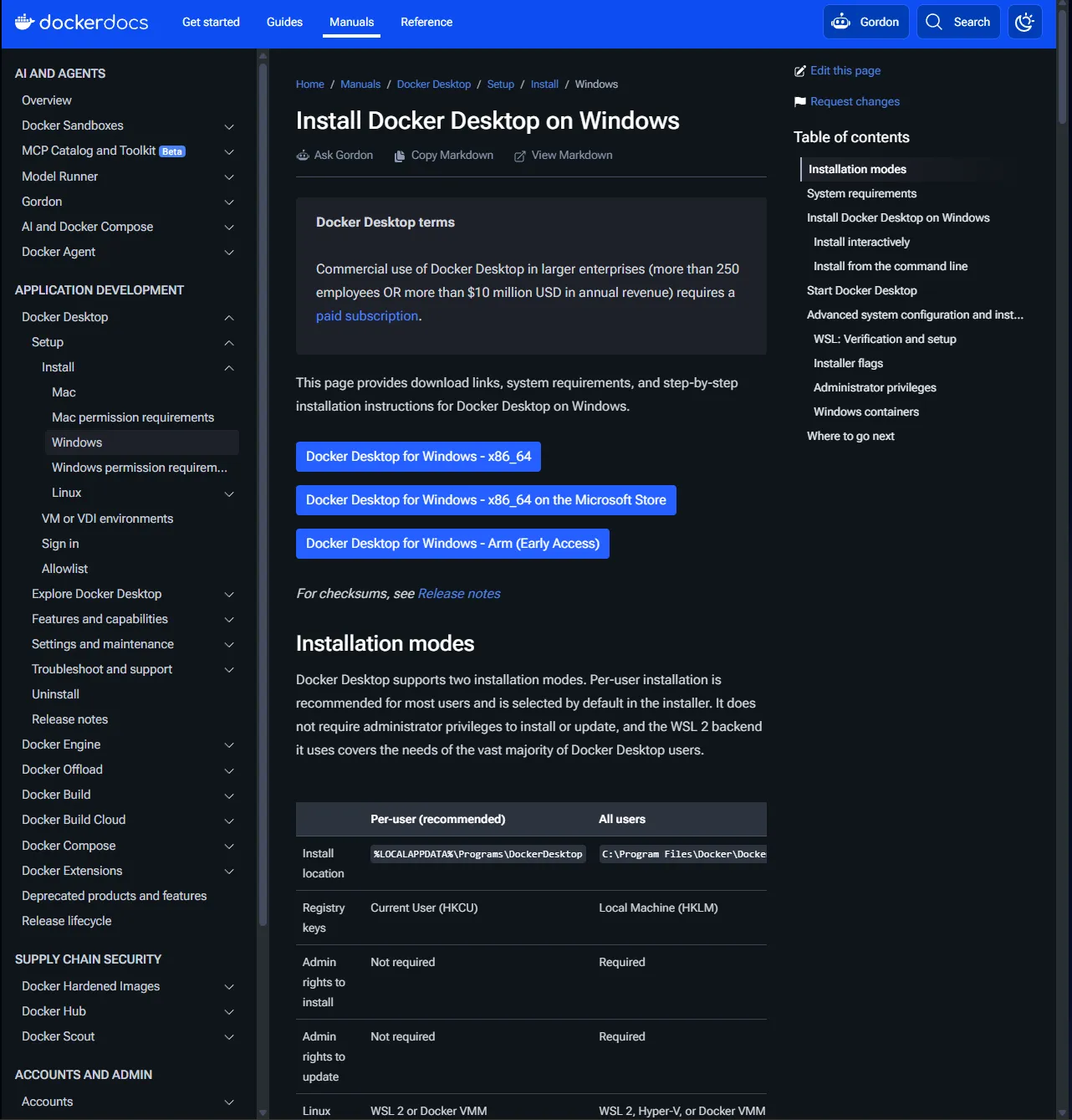
Docker公式DocsからDocker Desktop for Windows - x86_64をダウンロード
-
ダウンロードした「Docker Desktop Installer」を実行
-
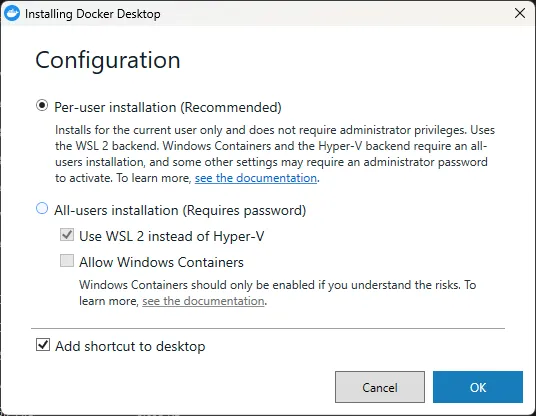
画像のウィンドウが開くので「OK」を押下(大半の人は下記の選択肢は既定で大丈夫だろう。)。
-
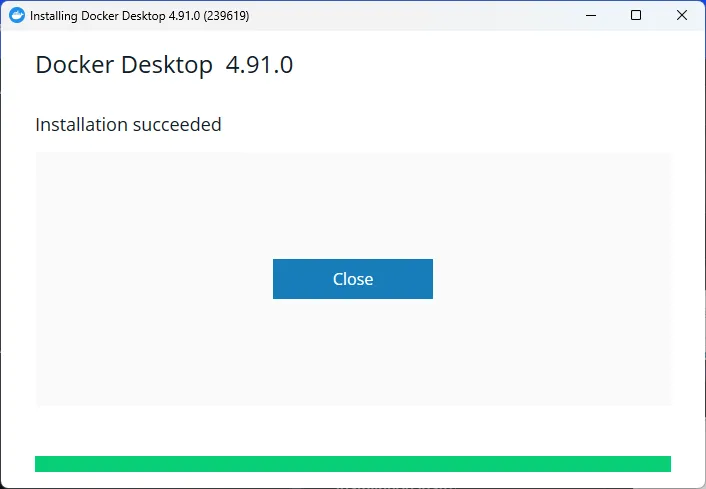
正常にインストールが終了したら画像のウィンドウが表示されるので、「Close」で終了。
-
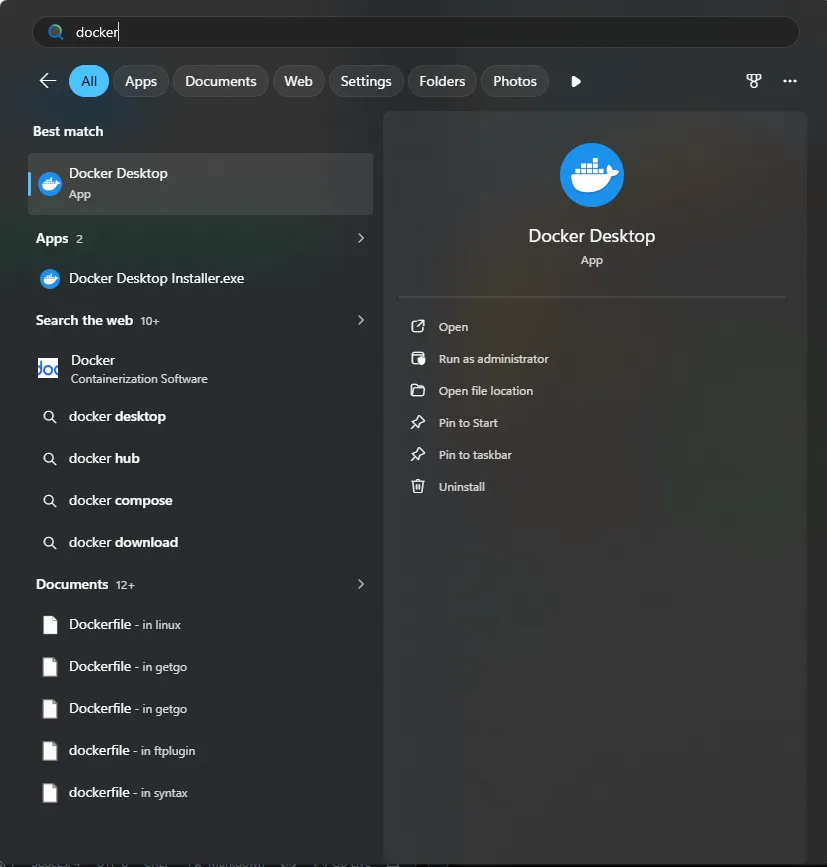
スタートメニューから「Docker Desktop」を起動。
-
利用規約に同意。

-
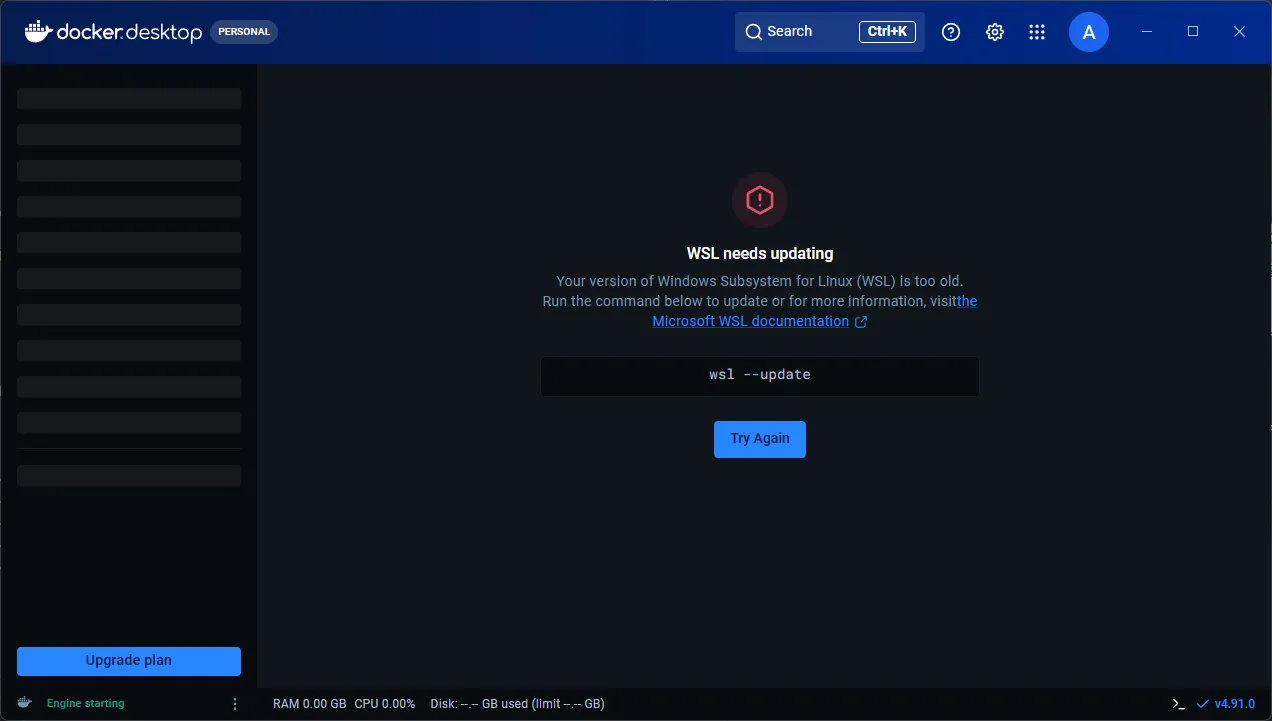
WSL更新しろやと怒られたので、画面上のwsl —updateを管理者権限Powershellにコピペ、実行する。
wsl --update出力結果:
Checking for updates. Updating Windows Subsystem for Linux to version: 2.7.14. -
「Try Again」を押下。Docker Engine起動処理終了までしばらく待機。
-
正常に起動
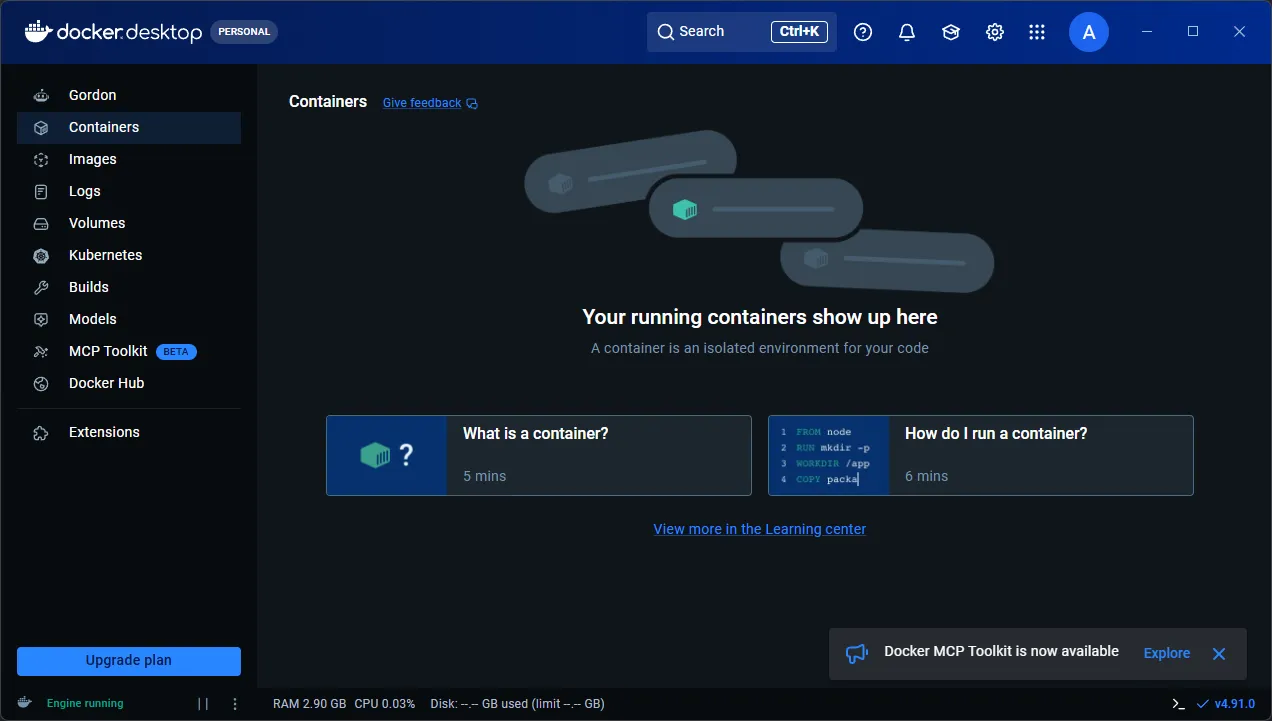
おわりに
頻繁にアップデートやっておこうね
Author
筆者 主筆

Aki Sumire 秋 澄麗
Main gig: walking,
Side gig: systems engineer.
Currently learning Cantonese.
本業散歩、副業システムエンジニア。 広東語学習中。
正職:散步; 副業:系統工程師。
學緊廣東話。
Comment